Domain schreibtischrechner.de kaufen?
Wir ziehen mit dem Projekt
schreibtischrechner.de um.
Sind Sie am Kauf der Domain
schreibtischrechner.de interessiert?
domain@kv-gmbh.de · 0541-91531010
Domain schreibtischrechner.de kaufen?
Was bedeutet Snapchat Bildschirmfoto?
Ein Snapchat Bildschirmfoto bedeutet, dass jemand ein Foto von einem Snap gemacht hat, indem er den Bildschirm seines Geräts abfotografiert hat. Dies kann geschehen, wenn der Absender nicht möchte, dass das Foto gespeichert oder weitergeleitet wird. Oft wird ein Bildschirmfoto als Verletzung der Privatsphäre angesehen, da die Bilder normalerweise nur für einen kurzen Zeitraum sichtbar sind. Es ist wichtig, die Privatsphäre anderer zu respektieren und keine Bildschirmfotos von Snaps zu machen, es sei denn, es ist ausdrücklich erlaubt. **
Was ist ein Bildschirmfoto?
Ein Bildschirmfoto ist eine digitale Aufnahme des aktuellen Bildschirminhalts eines Computers, Smartphones oder Tablets. Es kann verwendet werden, um den aktuellen Zustand eines Programms, einer Webseite oder einer anderen Anwendung festzuhalten und zu teilen. Bildschirmfotos können in verschiedenen Dateiformaten gespeichert werden, wie z.B. JPEG oder PNG. **

Ähnliche Suchbegriffe für Bildschirmfoto
Top-Angebote
Produkte zum Begriff Bildschirmfoto:
-
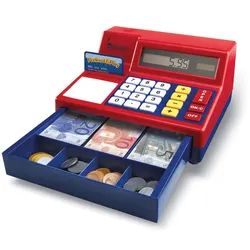
Kassengerät mit Rechenmaschine und SpielgeldGeeignet für Kinder im Alter von 3 Jahre bis 5 Jahre. In der Schule ist dein Kind jeden Tag gefordert, eine Menge Kompetenzen anzuwenden - und zwar fachliche, soziale, mentale, körperliche - oder auch alle gleichzeitig. Es ist für dein Kind vorteilhaft, wenn ihr eine oder mehrere Kompetenzen ganz entspannt und spielerisch bei euch daheim üben könnt. Mit den richtigen Lernspielen, Aufgaben und anderen Aktivitäten, die Lernen und Spiel vereinen können spielerisch Zahlenkompetenzen, Schreibfertigkeiten, Tabellenverständnis, logisches Denken und andere Fähigkeiten trainiert werden. Oder vielleicht kann dein Kind gar nicht genug von Zahlen, Buchstaben und Logikspielen bekommen. Oder es geht noch nicht zur Schule, möchte es aber gerne den großen Kindern gleichtun. Halte daher nicht zurück mit Spielzeug für reichlich Schulspaß zuhause, damit dein Kind spielerisch Komptenzen stärken kann, wenn es Lust hat.61,09 €*Versand: 0,00 €Sichere Weiterleitung zum Anbieter
-
Famanu Desktop-Rechenmaschine Zweifarbig für Finanzberechnungen - SchwarzDiese zuverlässige Famanu Desktop-Rechenmaschine ist ideal für effiziente Finanzberechnungen und klare Dokumentation. Sie eignet sich für den Einsatz im Büro, Home-Office, in Buchhaltungsbüros oder bei Studierenden, die finanzielle Aufgaben erledigen. Mit ihrem robusten Design und der zweifarbigen Druckfunktion ermöglicht sie eine übersichtliche Darstellung Ihrer Berechnungen. Die große Tasten und die schnelle Rechenleistung erleichtern tägliche Buchhaltungsaufgaben wie Gewinnmargen, Ausgaben, Steuerberechnungen und mehr. Die doppelte Null-Taste und die große Summen-Taste beschleunigen häufige Berechnungen, während die Möglichkeit, Kosten, Umsätze und Margen direkt zu erfassen, die Arbeitsabläufe vereinfacht. Das elegante schwarze Gehäuse macht sie zu einem praktischen Begleiter im Arbeitsalltag. Lieferumfang: Famanu Desktop-Rechenmaschine.471,61 €*Versand: 0,00 €Sichere Weiterleitung zum Anbieter
-
Avizar, Taschenrechner, Schreibtischrechner 14-stellig Dual Power (Batteriebetrieb, Solarenergie)Dieser elektronische Rechner ist für den Einsatz im Büro, an der Kasse und in der täglichen Buchhaltung konzipiert. Die duale Solar- und Batterieversorgung sorgt für einen zuverlässigen Dauerbetrieb. Der Rechner verfügt über ein grosses LCD-Display mit 14 Ziffern. Das Tastenlayout, einschliesslich Schnellzugriffen auf die Werte 00 und 000 sowie einer erweiterten vertikalen Additionstaste, erleichtert sich wiederholende Operationen. Dieser elektronische Rechner eignet sich besonders für sich wiederholende Vorgänge an der Kasse, im Handel oder in der Buchhaltung. Das 14-stellige LCD-Display sorgt dafür, dass die angezeigten Beträge klar und sofort ablesbar sind. Die doppelte Solar- und Batterieversorgung garantiert einen zuverlässigen Dauerbetrieb. Die Tasten 00, 000 und die vertikale Additionstaste erleichtern die schnelle Eingabe von Beträgen.32,90 €*Versand: 0,00 €Sichere Weiterleitung zum Anbieter



-
Wie erstelle ich Bildschirmfotos mit einer Bildschirmfoto-Software? Welche Bildschirmfoto-Software könnt ihr empfehlen?
Um Bildschirmfotos mit einer Bildschirmfoto-Software zu erstellen, musst du die Software herunterladen und installieren, dann das Programm öffnen und die gewünschte Taste oder Tastenkombination drücken, um das Bildschirmfoto aufzunehmen. Ich kann Snagit, Lightshot und Greenshot als empfehlenswerte Bildschirmfoto-Software empfehlen. **
-
Wie ändere ich das Bildschirmfoto?
Um das Bildschirmfoto zu ändern, musst du zuerst das gewünschte Bild auswählen, das du als neues Bildschirmfoto verwenden möchtest. Anschließend öffnest du die Einstellungen deines Geräts und suchst nach der Option "Hintergrund" oder "Bildschirmfoto". Dort kannst du dann das neue Bild auswählen und als Bildschirmfoto festlegen. Vergiss nicht, die Änderungen zu speichern, damit das neue Bildschirmfoto aktiviert wird. Wenn du Schwierigkeiten hast, das Bildschirmfoto zu ändern, kannst du auch in der Bedienungsanleitung deines Geräts nach weiteren Anweisungen suchen oder dich an den Kundensupport des Herstellers wenden. **
-
Wie kann ich ein Bildschirmfoto machen?
Um ein Bildschirmfoto zu machen, kannst du die Tastenkombination "Druck" oder "Print Screen" auf deiner Tastatur verwenden. Dadurch wird ein Screenshot des gesamten Bildschirms erstellt. Du kannst auch die Tastenkombination "Alt + Druck" verwenden, um nur das aktive Fenster aufzunehmen. Das Bildschirmfoto wird dann in die Zwischenablage kopiert und kann in einem Bildbearbeitungsprogramm oder einer anderen Anwendung eingefügt und gespeichert werden. **
-
Wie kann ein Bildschirmfoto unter Windows erstellt werden? Wie kann ein Bildschirmfoto auf einem Mac gemacht werden?
Unter Windows kann ein Bildschirmfoto durch Drücken der Taste "Druck" auf der Tastatur erstellt werden. Anschließend kann das Bild in ein Grafikprogramm oder in Paint eingefügt und gespeichert werden. Auf einem Mac kann ein Bildschirmfoto durch Drücken von "Cmd + Shift + 3" für den gesamten Bildschirm oder "Cmd + Shift + 4" für einen ausgewählten Bereich erstellt werden. Das Bild wird automatisch auf dem Desktop gespeichert. **
Wie kann ich ein Bildschirmfoto auf meinem Computer machen? Wie erstelle ich ein Bildschirmfoto auf meinem Smartphone?
Auf einem Computer kannst du ein Bildschirmfoto machen, indem du die Taste "Druck" oder "Print Screen" drückst und dann das Bild in ein Bildbearbeitungsprogramm einfügst. Auf einem Smartphone kannst du ein Bildschirmfoto machen, indem du gleichzeitig die Power-Taste und die Lautstärke-Taste drückst oder eine spezielle Tastenkombination verwendest, die von Hersteller zu Hersteller variieren kann. Das Bildschirmfoto wird dann in deiner Galerie gespeichert. **
Wie erstellt man ein Bildschirmfoto auf einem Windows Computer? Kann man auch auf einem Smartphone ein Bildschirmfoto machen?
Um ein Bildschirmfoto auf einem Windows Computer zu erstellen, drücke die Taste "Druck" auf der Tastatur. Das Bildschirmfoto wird in die Zwischenablage kopiert und kann dann in ein Bildbearbeitungsprogramm eingefügt und gespeichert werden. Auf einem Smartphone kann man ebenfalls ein Bildschirmfoto machen, indem man gleichzeitig die Power-Taste und die Lautstärke-Taste drückt. **
Top-Angebote
Produkte zum Begriff Bildschirmfoto:
-
Kassengerät mit Rechenmaschine und SpielgeldGeeignet für Kinder im Alter von 3 Jahre bis 5 Jahre. In der Schule ist dein Kind jeden Tag gefordert, eine Menge Kompetenzen anzuwenden - und zwar fachliche, soziale, mentale, körperliche - oder auch alle gleichzeitig. Es ist für dein Kind vorteilhaft, wenn ihr eine oder mehrere Kompetenzen ganz entspannt und spielerisch bei euch daheim üben könnt. Mit den richtigen Lernspielen, Aufgaben und anderen Aktivitäten, die Lernen und Spiel vereinen können spielerisch Zahlenkompetenzen, Schreibfertigkeiten, Tabellenverständnis, logisches Denken und andere Fähigkeiten trainiert werden. Oder vielleicht kann dein Kind gar nicht genug von Zahlen, Buchstaben und Logikspielen bekommen. Oder es geht noch nicht zur Schule, möchte es aber gerne den großen Kindern gleichtun. Halte daher nicht zurück mit Spielzeug für reichlich Schulspaß zuhause, damit dein Kind spielerisch Komptenzen stärken kann, wenn es Lust hat.61,09 €*Versand: 0,00 €Sichere Weiterleitung zum Anbieter
-
Was bedeutet Snapchat Bildschirmfoto?
Ein Snapchat Bildschirmfoto bedeutet, dass jemand ein Foto von einem Snap gemacht hat, indem er den Bildschirm seines Geräts abfotografiert hat. Dies kann geschehen, wenn der Absender nicht möchte, dass das Foto gespeichert oder weitergeleitet wird. Oft wird ein Bildschirmfoto als Verletzung der Privatsphäre angesehen, da die Bilder normalerweise nur für einen kurzen Zeitraum sichtbar sind. Es ist wichtig, die Privatsphäre anderer zu respektieren und keine Bildschirmfotos von Snaps zu machen, es sei denn, es ist ausdrücklich erlaubt. **
-
Was ist ein Bildschirmfoto?
Ein Bildschirmfoto ist eine digitale Aufnahme des aktuellen Bildschirminhalts eines Computers, Smartphones oder Tablets. Es kann verwendet werden, um den aktuellen Zustand eines Programms, einer Webseite oder einer anderen Anwendung festzuhalten und zu teilen. Bildschirmfotos können in verschiedenen Dateiformaten gespeichert werden, wie z.B. JPEG oder PNG. **
-
Wie erstelle ich Bildschirmfotos mit einer Bildschirmfoto-Software? Welche Bildschirmfoto-Software könnt ihr empfehlen?
Um Bildschirmfotos mit einer Bildschirmfoto-Software zu erstellen, musst du die Software herunterladen und installieren, dann das Programm öffnen und die gewünschte Taste oder Tastenkombination drücken, um das Bildschirmfoto aufzunehmen. Ich kann Snagit, Lightshot und Greenshot als empfehlenswerte Bildschirmfoto-Software empfehlen. **
-
Wie ändere ich das Bildschirmfoto?
Um das Bildschirmfoto zu ändern, musst du zuerst das gewünschte Bild auswählen, das du als neues Bildschirmfoto verwenden möchtest. Anschließend öffnest du die Einstellungen deines Geräts und suchst nach der Option "Hintergrund" oder "Bildschirmfoto". Dort kannst du dann das neue Bild auswählen und als Bildschirmfoto festlegen. Vergiss nicht, die Änderungen zu speichern, damit das neue Bildschirmfoto aktiviert wird. Wenn du Schwierigkeiten hast, das Bildschirmfoto zu ändern, kannst du auch in der Bedienungsanleitung deines Geräts nach weiteren Anweisungen suchen oder dich an den Kundensupport des Herstellers wenden. **
Ähnliche Suchbegriffe für Bildschirmfoto
-
Famanu Desktop-Rechenmaschine Zweifarbig für Finanzberechnungen - SchwarzDiese zuverlässige Famanu Desktop-Rechenmaschine ist ideal für effiziente Finanzberechnungen und klare Dokumentation. Sie eignet sich für den Einsatz im Büro, Home-Office, in Buchhaltungsbüros oder bei Studierenden, die finanzielle Aufgaben erledigen. Mit ihrem robusten Design und der zweifarbigen Druckfunktion ermöglicht sie eine übersichtliche Darstellung Ihrer Berechnungen. Die große Tasten und die schnelle Rechenleistung erleichtern tägliche Buchhaltungsaufgaben wie Gewinnmargen, Ausgaben, Steuerberechnungen und mehr. Die doppelte Null-Taste und die große Summen-Taste beschleunigen häufige Berechnungen, während die Möglichkeit, Kosten, Umsätze und Margen direkt zu erfassen, die Arbeitsabläufe vereinfacht. Das elegante schwarze Gehäuse macht sie zu einem praktischen Begleiter im Arbeitsalltag. Lieferumfang: Famanu Desktop-Rechenmaschine.471,61 €*Versand: 0,00 €Sichere Weiterleitung zum Anbieter
-
Avizar, Taschenrechner, Schreibtischrechner 14-stellig Dual Power (Batteriebetrieb, Solarenergie)Dieser elektronische Rechner ist für den Einsatz im Büro, an der Kasse und in der täglichen Buchhaltung konzipiert. Die duale Solar- und Batterieversorgung sorgt für einen zuverlässigen Dauerbetrieb. Der Rechner verfügt über ein grosses LCD-Display mit 14 Ziffern. Das Tastenlayout, einschliesslich Schnellzugriffen auf die Werte 00 und 000 sowie einer erweiterten vertikalen Additionstaste, erleichtert sich wiederholende Operationen. Dieser elektronische Rechner eignet sich besonders für sich wiederholende Vorgänge an der Kasse, im Handel oder in der Buchhaltung. Das 14-stellige LCD-Display sorgt dafür, dass die angezeigten Beträge klar und sofort ablesbar sind. Die doppelte Solar- und Batterieversorgung garantiert einen zuverlässigen Dauerbetrieb. Die Tasten 00, 000 und die vertikale Additionstaste erleichtern die schnelle Eingabe von Beträgen.32,90 €*Versand: 0,00 €Sichere Weiterleitung zum Anbieter
-
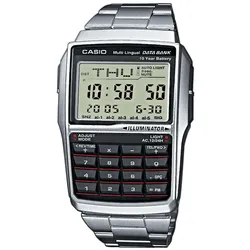
Casio DBC-32D-1AES Armbanduhr Digitaluhr KalkulatorTaschenrechner-Uhr, Resin-Gehäuse, gewölbtes Uhrenglas, Edelstahlarmband mit Trisnap-Sicherheitsverschluss, Auto-LED-Light, automatischer Kalender, 12-/24-Stunden-Format, zweite Zeitzone, Wochentagsanzeige in mehreren Sprachen, 8-stelliger Rechner, Währungsrechner, Stoppuhr mit Signalen für die Start-/Stopp-Auswahl, 5 Multifunktionsalarme, Schlummerfunktion (Snooze), Datenbankfunktion59,90 €*Versand: 3,99 €Sichere Weiterleitung zum Anbieter
-
Wie kann ich ein Bildschirmfoto machen?
Um ein Bildschirmfoto zu machen, kannst du die Tastenkombination "Druck" oder "Print Screen" auf deiner Tastatur verwenden. Dadurch wird ein Screenshot des gesamten Bildschirms erstellt. Du kannst auch die Tastenkombination "Alt + Druck" verwenden, um nur das aktive Fenster aufzunehmen. Das Bildschirmfoto wird dann in die Zwischenablage kopiert und kann in einem Bildbearbeitungsprogramm oder einer anderen Anwendung eingefügt und gespeichert werden. **
-
Wie kann ein Bildschirmfoto unter Windows erstellt werden? Wie kann ein Bildschirmfoto auf einem Mac gemacht werden?
Unter Windows kann ein Bildschirmfoto durch Drücken der Taste "Druck" auf der Tastatur erstellt werden. Anschließend kann das Bild in ein Grafikprogramm oder in Paint eingefügt und gespeichert werden. Auf einem Mac kann ein Bildschirmfoto durch Drücken von "Cmd + Shift + 3" für den gesamten Bildschirm oder "Cmd + Shift + 4" für einen ausgewählten Bereich erstellt werden. Das Bild wird automatisch auf dem Desktop gespeichert. **
-
Wie kann ich ein Bildschirmfoto auf meinem Computer machen? Wie erstelle ich ein Bildschirmfoto auf meinem Smartphone?
Auf einem Computer kannst du ein Bildschirmfoto machen, indem du die Taste "Druck" oder "Print Screen" drückst und dann das Bild in ein Bildbearbeitungsprogramm einfügst. Auf einem Smartphone kannst du ein Bildschirmfoto machen, indem du gleichzeitig die Power-Taste und die Lautstärke-Taste drückst oder eine spezielle Tastenkombination verwendest, die von Hersteller zu Hersteller variieren kann. Das Bildschirmfoto wird dann in deiner Galerie gespeichert. **
-
Wie erstellt man ein Bildschirmfoto auf einem Windows Computer? Kann man auch auf einem Smartphone ein Bildschirmfoto machen?
Um ein Bildschirmfoto auf einem Windows Computer zu erstellen, drücke die Taste "Druck" auf der Tastatur. Das Bildschirmfoto wird in die Zwischenablage kopiert und kann dann in ein Bildbearbeitungsprogramm eingefügt und gespeichert werden. Auf einem Smartphone kann man ebenfalls ein Bildschirmfoto machen, indem man gleichzeitig die Power-Taste und die Lautstärke-Taste drückt. **
* Alle Preise verstehen sich inklusive der gesetzlichen Mehrwertsteuer und ggf. zuzüglich Versandkosten. Die Angebotsinformationen basieren auf den Angaben des jeweiligen Shops und werden über automatisierte Prozesse aktualisiert. Eine Aktualisierung in Echtzeit findet nicht statt, so dass es im Einzelfall zu Abweichungen kommen kann. ** Hinweis: Teile dieses Inhalts wurden von KI erstellt.